Guida pratica Price Tag FX
Come scansionare cartellini dei prezzi esteri con un iPhone
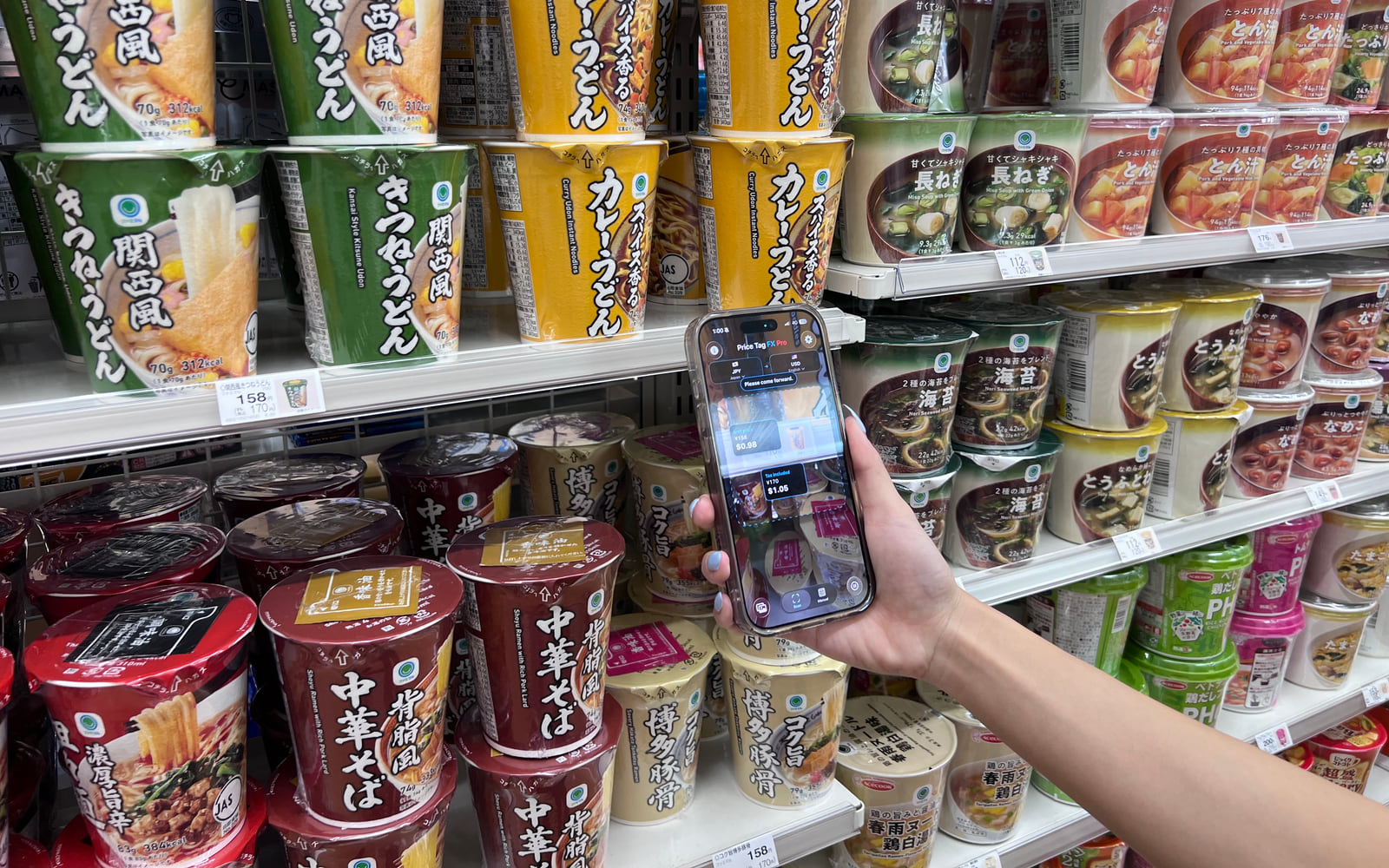
Con Price Tag FX puoi scegliere il Paese in cui stai facendo acquisti, puntare l’iPhone verso un cartellino visibile e vedere la migliore stima dell’app per il prezzo stampato, il suo probabile significato commerciale e la conversione nella valuta scelta. Puoi bloccare la fotocamera per ottenere un’immagine più stabile oppure selezionare una foto esistente. Il riconoscimento del testo e l’interpretazione dei prezzi sono un aiuto, non una fonte definitiva: illuminazione difficile, grafica insolita, condizioni per membri, imposte e tassi non recenti possono influire sul risultato. Verifica sempre l’importo mostrato dal negozio alla cassa.
Imposta il contesto d’acquisto prima di scansionare
Il simbolo di una valuta non basta sempre a identificare il Paese. Il segno del dollaro viene usato da più valute e uno stesso cartellino può mostrare contemporaneamente prezzo normale, prezzo per membri, prezzo unitario o importo al netto delle imposte. Per questo Price Tag FX parte dal Paese di origine invece di chiederti di puntare verso una cifra senza contesto. La scelta unisce Paese, valuta prevista e lingua delle diciture commerciali utilizzata dall’interprete.
Imposta come valuta di destinazione quella che usi per confrontare i prezzi a casa. Nello scanner, origine e destinazione devono essere diverse. La lingua di output determina come Price Tag FX presenta concetti come imposte incluse, prezzo in offerta e prezzo per membri. Non trasforma l’app in un traduttore universale di tutte le parole presenti su una confezione.
- Apri il pannello Scansiona e tocca il controllo del Paese di origine.
- Scegli il Paese in cui è esposto il cartellino oppure richiedi esplicitamente il suggerimento facoltativo basato sulla posizione.
- Scegli una valuta di destinazione diversa per la conversione stimata.
- Scegli la lingua in cui vuoi vedere i tipi di prezzo riconosciuti.
- La posizione è facoltativa e viene usata solo per suggerire Paese e valuta, non per identificare uno specifico negozio.
- La selezione manuale resta disponibile se rifiuti l’accesso alla posizione o il suggerimento è errato.
- L’indicazione linguistica dello scanner segue il Paese scelto; non è un rilevatore universale indipendente della lingua di origine.
Inquadra un solo cartellino e valuta se bloccare l’immagine
Tieni fermo l’iPhone e lascia abbastanza spazio intorno al cartellino perché i caratteri rimangano nitidi. Riflessi della plastica, importi fiscali in piccolo, caratteri decorativi e codici a barre possono interferire con il prezzo. Avvicinarsi non è sempre meglio: mantieni abbastanza contesto affinché l’interprete colleghi una cifra a parole come offerta, prezzo normale, imposte incluse o prezzo per membri.
La modalità Tempo reale esamina più fotogrammi. Se il risultato cambia continuamente o un piccolo importo secondario è difficile da leggere, usa Blocca. Il fotogramma corrente viene fermato e analizzato con il percorso di riconoscimento più preciso. Se hai già una foto utile, scegli Foto per elaborarla. Anche le foto importate usano il percorso preciso, ma la visualizzazione del risultato resta soggetta alle regole correnti dell’accesso gratuito o Pro.
- Punta verso un solo cartellino da scaffale o sospeso, non verso un’intera corsia.
- Mantieni l’iPhone parallelo al cartellino per ridurre la deformazione prospettica.
- Attendi brevemente che la scheda del prezzo si stabilizzi invece di usare il primo risultato.
- Tocca Blocca se i caratteri piccoli o più importi richiedono un’analisi più stabile.
- Tocca Foto se un’immagine salvata è più nitida della fotocamera in tempo reale.
- Una luce intensa e uniforme aiuta in genere più dello zoom digitale.
- Un simbolo o codice di valuta visibile offre un indizio più forte rispetto a una cifra isolata.
- Mantieni nell’inquadratura le diciture su membri, imposte e offerte quando riguardano il prezzo.
Leggi il risultato come un’interpretazione ordinata
Price Tag FX estrae i numeri accompagnati da una valuta, cerca le diciture commerciali vicine, scarta parte del rumore simile ai codici a barre e ordina i candidati rimasti. L’importo con il punteggio più alto viene mostrato come probabile prezzo principale. Può apparire una seconda scheda se il cartellino contiene chiaramente più importi utili. La classifica privilegia indizi forti, come imposte incluse o un’offerta, ma nessuna app basata sulla fotocamera può conoscere tutte le regole di cassa da un’immagine.
Leggi il titolo sopra l’importo. Prezzo finale, imposte incluse, imposte escluse, offerta, prezzo normale, prezzo per membri e prezzo unitario descrivono condizioni diverse. Gli avvisi sono importanti: un importo senza imposte può aumentare alla cassa e un prezzo per membri può richiedere carta, account, app o altro requisito. La cifra convertita è una stima basata sul tasso di riferimento salvato dall’app, non un preventivo della banca o dell’emittente della carta.
- Considera un risultato con affidabilità alta o media un indizio utile, non una garanzia.
- Confronta i vari prezzi visibili e leggi eventuali condizioni di adesione o quantità.
- Se l’app indica imposte escluse, cerca il totale con imposte in un altro punto del cartellino.
- Alla cassa, confronta prima l’importo del negozio e solo dopo affidati alla conversione stimata.
Distingui ciò che avviene sull’iPhone da ciò che richiede un servizio
I fotogrammi della fotocamera e i pixel della foto selezionata vengono elaborati dal riconoscimento sul dispositivo. I dizionari locali classificano le diciture di prezzo rilevate. La traduzione facoltativa del nome del prodotto segue un altro percorso: usa Traduzione Apple solo se la coppia di lingue è già installata e può essere del tutto omessa. Se il nome del prodotto non compare, l’interpretazione locale e la conversione funzionano comunque. La traduzione del nome del prodotto richiede iOS 26 o versioni successive.
I tassi di cambio vengono scaricati da Frankfurter e salvati sull’iPhone. Quando esiste un’istantanea utilizzabile, una coppia supportata può essere convertita senza una nuova richiesta. L’app usa anche Firebase Analytics e Crashlytics per statistiche di prodotto e affidabilità. La descrizione corretta è quindi che immagini e testo riconosciuto non vengono inviati a un servizio OCR cloud, non che l’app non comunichi mai con alcun servizio.
- Senza un primo download non c’è conversione offline.
- Un tasso salvato può essere meno recente di quello usato da un circuito di carte o da un cambiavalute.
- Il nome del prodotto tradotto può non comparire se la coppia di lingue Apple non è disponibile o installata. La traduzione del nome del prodotto richiede iOS 26 o versioni successive.
Fonte: API dei tassi di cambio Frankfurter , Framework Traduzione Apple
Cosa non può confermare questa procedura
- Il riconoscimento può confondere caratteri simili, ignorare un separatore decimale o scegliere una quantità vicina al posto del prezzo.
- I tipi di prezzo si basano su euristiche e non possono verificare le regole specifiche del negozio su adesioni, coupon, confezioni multiple o cassa.
- Le risorse locali delle diciture coprono 20 lingue di origine e output; ciò non significa che l’intera interfaccia o ogni nome di prodotto sia tradotto nelle stesse 20 lingue.
- La conversione richiede un’istantanea salvata che copra la coppia scelta e il tasso mostrato potrebbe non essere recente.
- La visualizzazione dei risultati delle foto importate resta soggetta alle condizioni correnti di accesso allo scanner.
- L’app non offre un deep link pubblico per avviare una scansione: i siti devono quindi aprire l’App Store senza promettere un percorso di scansione Price Tag FX.
Risoluzione dei problemi
Non appare alcun prezzo
Avvicinati, riduci i riflessi, includi il simbolo della valuta e prova Blocca. Se non ci sono tassi, connettiti e aggiorna prima di affidarti alla conversione offline.
L’importo sbagliato viene classificato per primo
Inquadra un solo cartellino e mantieni visibili le parole che identificano offerta, imposte, adesione o prezzo unitario.
Manca l’importo convertito
Controlla valute di origine e destinazione, apri le informazioni sui tassi e scarica una nuova istantanea per la valuta di origine.
Il nome del prodotto non viene tradotto
Verifica che le lingue di origine e output siano diverse e che la coppia esatta di Apple sia installata. I tipi di prezzo possono funzionare anche senza.
Domande frequenti
Price Tag FX conosce il prezzo finale alla cassa?
No. Interpreta il testo visibile e ordina i prezzi probabili. Coupon, adesioni, quantità, imposte e regole di cassa possono cambiare l’importo: verifica sempre il display alla cassa.
Posso scansionare senza autorizzare la posizione?
Sì. La posizione serve solo a suggerire facoltativamente il Paese. Puoi scegliere manualmente il Paese di origine e usare lo scanner senza accesso alla posizione.
Posso scansionare offline?
Il riconoscimento sul dispositivo funziona offline, ma la conversione richiede un tasso già scaricato per la coppia. Una coppia nuova o non salvata potrebbe non mostrare alcun risultato convertito.
L’app traduce tutto ciò che compare sulla confezione?
No. I dizionari locali traducono i concetti di prezzo riconosciuti. Su iOS 26 o versioni successive, un probabile nome del prodotto viene tradotto separatamente solo se è disponibile la coppia di lingue Apple installata.
Porta questa procedura con te
Prova Price Tag FX mentre fai acquisti.
Prova gratuita con conversione manuale e accesso Pro facoltativo senza rinnovo.