Guide pratique Price Tag FX
Comment scanner une étiquette de prix étrangère avec un iPhone
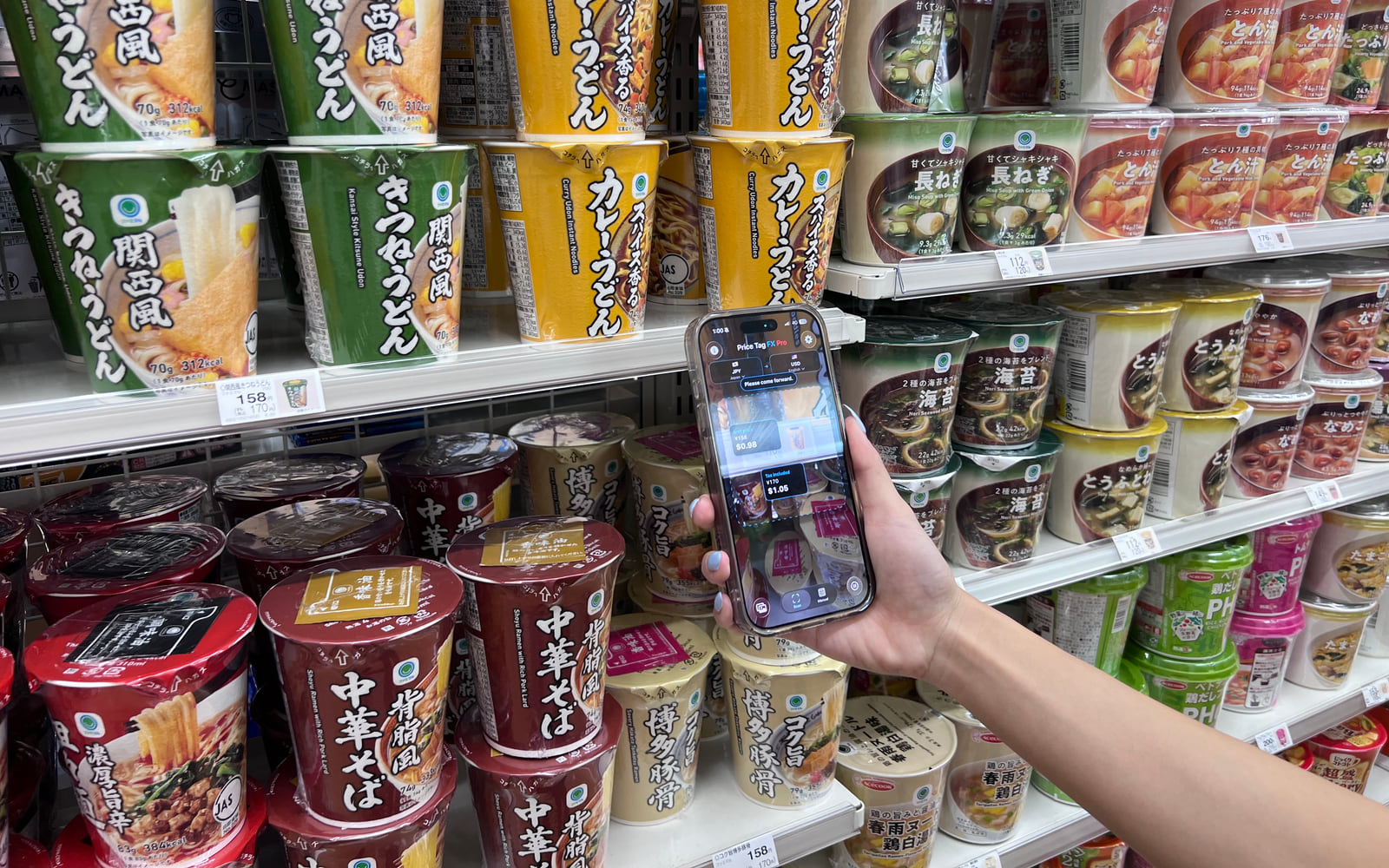
Avec Price Tag FX, vous choisissez le pays dans lequel vous faites vos achats, pointez votre iPhone vers une étiquette visible, puis consultez la meilleure estimation de l’app pour le prix imprimé, son rôle commercial probable et sa conversion dans la devise souhaitée. Vous pouvez figer la caméra pour stabiliser la lecture ou choisir une photo existante. La reconnaissance de texte et l’interprétation des prix sont des aides, pas des autorités : éclairage difficile, présentation inhabituelle, tarif membre, taxes et taux anciens peuvent influer sur le résultat. Vérifiez donc le montant affiché par le magasin au moment de payer.
Définissez le contexte d’achat avant de scanner
Un symbole monétaire ne suffit pas toujours à identifier le pays. Le signe dollar appartient à plusieurs devises et une même étiquette peut afficher simultanément un prix habituel, un tarif membre, un prix à l’unité ou un montant hors taxes. Price Tag FX commence donc par le pays source plutôt que par un nombre sans contexte. Ce choix associe le pays, la devise attendue et la langue des mentions commerciales utilisée par l’interpréteur.
Choisissez comme devise cible celle que vous utilisez pour comparer les prix chez vous. Dans le scanner, les devises source et cible doivent être différentes. La langue de sortie détermine les libellés employés par Price Tag FX pour des notions comme taxes comprises, promotion ou tarif membre. Elle ne transforme pas l’app en traducteur universel de tous les mots présents sur un emballage.
- Ouvrez l’onglet Scanner et touchez le choix du pays source.
- Choisissez le pays où l’étiquette est affichée ou demandez explicitement la suggestion facultative fondée sur votre position.
- Sélectionnez une autre devise comme cible de l’estimation.
- Choisissez la langue dans laquelle vous souhaitez afficher les types de prix reconnus.
- La localisation est facultative et ne sert qu’à suggérer un pays et une devise, jamais à identifier un magasin précis.
- Le choix manuel reste disponible si vous refusez l’accès à la position ou si la suggestion est erronée.
- L’indication de langue du scanner suit le pays choisi ; ce n’est pas un détecteur universel indépendant de la langue source.
Cadrez une seule étiquette, puis décidez s’il faut figer l’image
Tenez l’iPhone sans bouger et laissez assez d’espace autour de l’étiquette pour que les caractères restent nets. Reflets du rail en plastique, taxes en petits caractères, typographies stylisées et codes-barres peuvent gêner la lecture du prix. Se rapprocher n’est pas toujours la meilleure solution : gardez assez de contexte pour que l’interpréteur relie le montant aux mots qui indiquent promotion, prix habituel, taxes comprises ou tarif membre.
Le mode Direct analyse plusieurs images successives. Si le résultat vacille ou si un petit montant secondaire reste illisible, utilisez Figer. L’image actuelle est mise en pause et soumise au parcours de reconnaissance plus précis. Si vous possédez déjà une photo nette, choisissez Photo pour l’analyser. Les photos importées utilisent elles aussi le parcours précis, mais l’affichage d’un résultat détecté reste soumis aux règles d’accès gratuit ou Pro en vigueur.
- Visez une seule étiquette de rayon ou étiquette suspendue plutôt qu’une allée entière.
- Gardez l’iPhone parallèle à l’étiquette pour réduire la déformation de perspective.
- Attendez brièvement qu’une fiche de prix stable apparaisse au lieu de retenir le premier résultat.
- Touchez Figer si les petits caractères ou plusieurs montants exigent une lecture plus stable.
- Touchez Photo si une image enregistrée est plus nette que la caméra en direct.
- Une lumière vive et uniforme aide généralement plus que le zoom numérique.
- Un symbole ou un code de devise visible constitue un indice plus solide qu’un nombre isolé.
- Gardez dans le cadre les mentions d’adhésion, de taxes et de promotion lorsqu’elles se rapportent au prix.
Source : Apple Vision : reconnaître du texte dans des images
Lisez le résultat comme une interprétation classée
Price Tag FX extrait les nombres accompagnés d’une devise, recherche les mentions commerciales voisines, écarte certains éléments qui ressemblent à des codes-barres, puis classe les candidats restants. Le montant le mieux classé devient le prix principal probable. Une seconde fiche peut apparaître lorsque l’étiquette contient clairement plusieurs montants utiles. Le classement privilégie les indices forts, tels qu’un prix taxes comprises ou promotionnel, mais aucune app utilisant une caméra ne peut connaître toutes les règles de caisse à partir de pixels.
Lisez attentivement le libellé au-dessus du montant. Prix final, taxes comprises, hors taxes, promotion, prix habituel, tarif membre et prix à l’unité correspondent à des conditions différentes. Les avertissements comptent : un montant hors taxes peut augmenter en caisse et un tarif membre peut exiger une carte, un compte ou une app. La conversion est une estimation fondée sur le taux de référence en cache de l’app, pas une cotation de votre banque ou de l’émetteur de votre carte.
- Considérez un résultat de confiance élevée ou moyenne comme une indication utile, pas comme une garantie.
- Comparez les différents montants visibles et lisez toute condition d’adhésion ou de quantité.
- Si l’app indique hors taxes, recherchez un total taxes comprises ailleurs sur l’étiquette.
- Au moment de payer, comparez d’abord le montant de la caisse avant de vous fier à la conversion.
Distinguez ce qui se passe sur l’iPhone de ce qui nécessite un service
Les images de la caméra et les pixels de la photo sélectionnée sont traités par la reconnaissance de texte sur l’appareil. Des dictionnaires locaux classent les mentions de prix reconnues. La traduction facultative du nom de produit suit un autre parcours : elle utilise Traduction Apple uniquement lorsque les langues source et cible sont installées, et peut être totalement omise. L’absence de nom de produit n’empêche ni l’interprétation locale du prix ni la conversion. La traduction du nom du produit nécessite iOS 26 ou une version ultérieure.
Les taux sont téléchargés auprès de Frankfurter puis mis en cache sur l’iPhone. Dès qu’un instantané exploitable existe, une paire couverte peut être convertie sans nouvelle demande. L’app utilise aussi Firebase Analytics et Crashlytics pour les statistiques produit et la fiabilité. La formulation exacte est donc que les images scannées et le texte reconnu ne sont pas envoyés à un service OCR cloud, et non que l’app ne communique jamais avec aucun service.
- Sans premier téléchargement, aucune conversion hors ligne n’est possible.
- Un taux en cache peut être plus ancien que celui d’un réseau de cartes ou d’un bureau de change.
- Le nom de produit traduit peut disparaître si la paire de langues Apple n’est ni disponible ni installée. La traduction du nom du produit nécessite iOS 26 ou une version ultérieure.
Source : API de taux de change Frankfurter , Framework Traduction Apple
Ce que cette méthode ne peut pas confirmer
- La reconnaissance de texte peut confondre des caractères proches, manquer un séparateur décimal ou prendre une quantité voisine pour un prix.
- Les types de prix reposent sur des heuristiques et ne peuvent pas vérifier les règles du magasin sur l’adhésion, les coupons, les lots ou la caisse.
- Les ressources locales de mentions de prix couvrent 20 langues source et de sortie ; cela ne signifie pas que toute l’interface ou tous les noms de produits sont traduits dans ces 20 langues.
- La conversion nécessite un instantané en cache couvrant la paire choisie, et le taux affiché peut être ancien.
- L’affichage des résultats d’une photo importée reste soumis à la décision d’accès actuelle du scanner.
- L’app ne propose pas de lien profond public lançant un scan ; un site doit donc ouvrir l’App Store sans promettre une route de scan Price Tag FX.
Résolution des problèmes
Aucun prix n’apparaît
Rapprochez-vous, réduisez les reflets, incluez le symbole monétaire et essayez Figer. Si aucun taux n’est disponible, connectez-vous et actualisez avant de compter sur la conversion hors ligne.
Le mauvais montant arrive en premier
Recadrez une seule étiquette et conservez les mots qui indiquent promotion, taxes, adhésion ou prix à l’unité.
Le montant converti manque
Vérifiez les devises source et cible, ouvrez les informations de taux et téléchargez un nouvel instantané pour la devise source.
Le nom du produit n’est pas traduit
Vérifiez que les langues source et de sortie diffèrent et que la paire exacte d’Apple est installée. Les types de prix peuvent fonctionner sans elle.
Questions fréquentes
Price Tag FX connaît-il le montant final en caisse ?
Non. Il interprète le texte visible et classe les prix probables. Coupons, adhésion, quantités, taxes et règles de caisse peuvent modifier le montant : vérifiez l’affichage au moment de payer.
Puis-je scanner sans autoriser ma position ?
Oui. La position ne sert qu’à suggérer facultativement le pays. Vous pouvez choisir manuellement le pays source et utiliser le scanner sans accès à votre position.
Puis-je scanner hors ligne ?
La reconnaissance sur l’appareil fonctionne hors ligne, mais la conversion nécessite un taux déjà téléchargé couvrant la paire. Une paire nouvelle ou absente du cache peut ne rien afficher.
L’app traduit-elle tout ce qui figure sur l’emballage ?
Non. Les dictionnaires locaux traduisent les concepts de prix reconnus. Sous iOS 26 ou une version ultérieure, un nom de produit probable n’est traduit séparément que si la paire de langues Apple installée est disponible.
Emportez cette méthode avec vous
Essayez Price Tag FX pendant vos achats.
Essai gratuit avec conversion manuelle et accès Pro facultatif sans renouvellement.