Price Tag FX Einkaufsratgeber
So scannst du ausländische Preisschilder mit dem iPhone
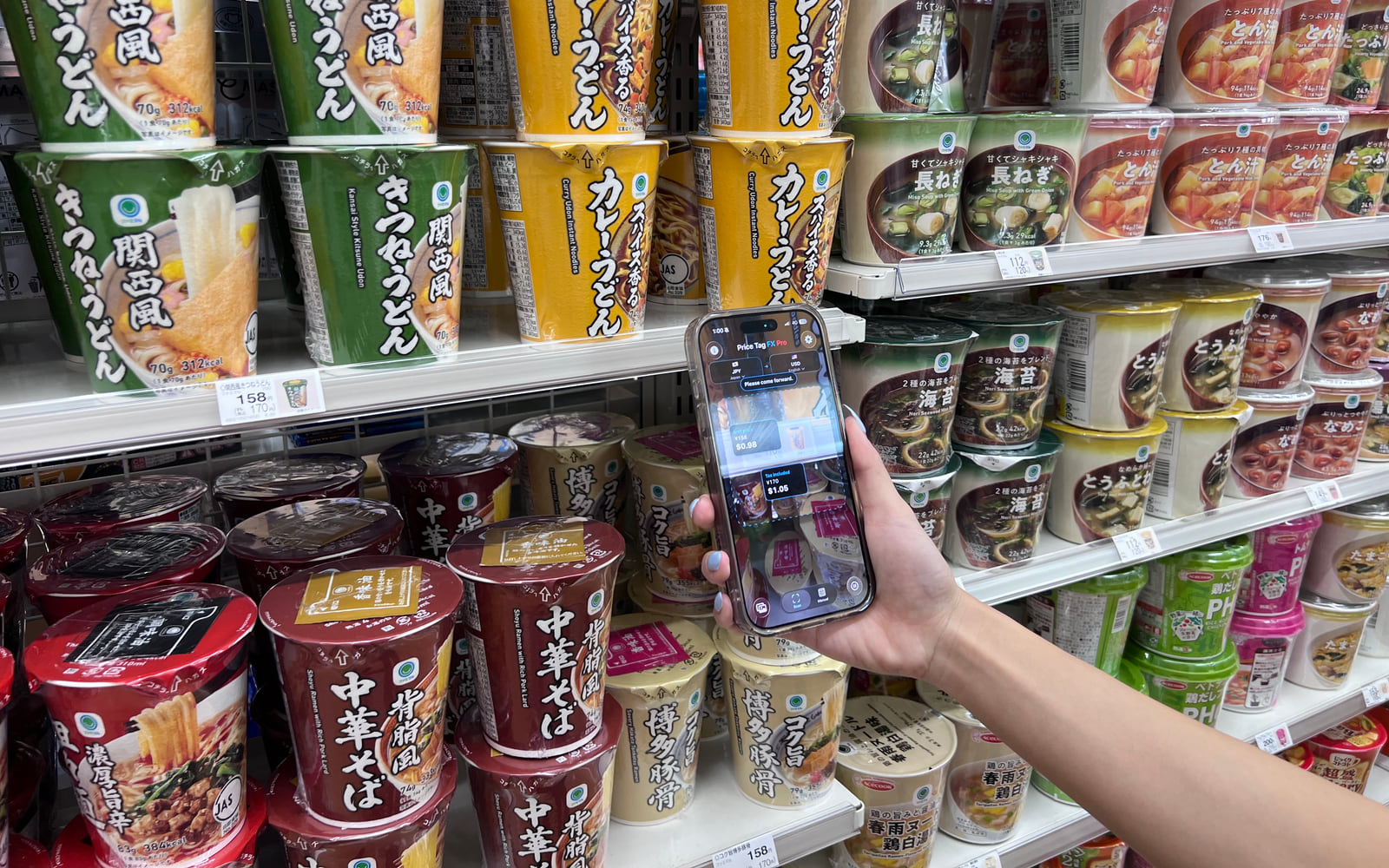
Mit Price Tag FX wählst du zunächst den Markt, in dem du einkaufst, und richtest dein iPhone auf ein sichtbares Preisschild. Die App zeigt ihre beste Einschätzung des gedruckten Betrags, der wahrscheinlichen Preisart und einer Umrechnung in deine Zielwährung. Für eine ruhigere Erkennung kannst du das Livebild anhalten oder ein vorhandenes Foto wählen. Texterkennung und Preisanalyse sind Hilfsmittel, keine verbindliche Auskunft: schwieriges Licht, ungewohnte Layouts, Mitgliederbedingungen, Steuerhinweise und ältere Wechselkurse können das Ergebnis beeinflussen. Bestätige den Betrag deshalb an der Kasse.
Vor dem Scan den Einkaufsort festlegen
Ein Währungssymbol reicht nicht immer aus, um einen Markt zu bestimmen. Das Dollarzeichen wird für mehrere Währungen verwendet, und ein Regaletikett kann gleichzeitig Normalpreis, Mitgliederpreis, Grundpreis und einen Betrag ohne Steuer zeigen. Deshalb beginnt Price Tag FX mit dem Quellmarkt, statt nur eine unbekannte Zahl zu erfassen. Ein Markt verbindet Land, erwartete Ausgangswährung und die lokale Sprache der Preisbegriffe, die der Parser verwendet.
Stelle als Zielwährung die Währung ein, in der du zu Hause Preise vergleichst. Für den Scanner müssen Ausgangs- und Zielwährung verschieden sein. Die Ausgabesprache bestimmt, wie Price Tag FX Begriffe wie „Steuer inklusive“, „Angebotspreis“ oder „Mitgliederpreis“ bezeichnet. Sie macht die App nicht zu einem Universalübersetzer für jedes Wort auf einer Verpackung.
- Öffne den Tab „Scannen“ und tippe auf die Quellmarktauswahl.
- Wähle das Land, in dem das Schild angezeigt wird, oder fordere ausdrücklich den optionalen Standortvorschlag an.
- Wähle für die Schätzung eine andere Zielwährung.
- Wähle die Ausgabesprache für erkannte Preisangaben.
- Der Standort ist optional und dient nur dazu, Land und Währung vorzuschlagen – nicht dazu, ein bestimmtes Geschäft zu erkennen.
- Die manuelle Marktauswahl bleibt verfügbar, wenn du den Standortzugriff ablehnst oder der Vorschlag falsch ist.
- Der Sprachhinweis des Scanners richtet sich nach dem gewählten Markt; er ist keine unabhängige universelle Spracherkennung.
Ein Schild erfassen und bei Bedarf das Bild anhalten
Halte das iPhone ruhig und lasse dem Schild im Sucher genug Platz, damit die Zeichen scharf bleiben. Spiegelungen auf Kunststoffleisten, winzige hochgestellte Steuerbeträge, verspielte Schriften und Barcodes können mit dem Preis konkurrieren. Näher heranzugehen ist nicht immer besser: Zeige genug Umfeld, damit der Parser eine Zahl mit Wörtern wie Angebot, Normalpreis, inklusive Steuer oder Mitglied verbinden kann.
Im Live-Modus prüft die App fortlaufend Kamerabilder. Flackert das Ergebnis oder ist ein kleiner zweiter Preis schwer zu lesen, nutze „Standbild“. Dadurch wird das aktuelle Bild angehalten und mit der genaueren Texterkennung verarbeitet. Hast du bereits ein brauchbares Bild aufgenommen, wähle „Foto“. Importierte Fotos verwenden ebenfalls den genaueren Weg; ob ein erkanntes Ergebnis angezeigt wird, richtet sich dennoch nach dem aktuellen kostenlosen oder Pro-Zugang.
- Richte die Kamera auf ein einzelnes Regal- oder Hängeetikett, nicht auf den ganzen Gang.
- Halte das iPhone parallel zum Schild, um perspektivische Verzerrungen zu verringern.
- Warte kurz auf eine stabile Preiskarte, statt auf das erste flackernde Ergebnis zu reagieren.
- Tippe auf „Standbild“, wenn kleiner Text oder mehrere Beträge genauer betrachtet werden müssen.
- Tippe auf „Foto“, wenn ein gespeichertes Bild klarer ist als die Live-Kamera.
- Helles, gleichmäßiges Licht hilft meist mehr als digitaler Zoom.
- Ein sichtbares Währungssymbol oder -kürzel liefert dem Parser mehr Kontext als eine nackte Zahl.
- Lasse Mitglieder-, Steuer- und Angebotshinweise im Bild, wenn sie zum Preis gehören.
Das Ergebnis als gewichtete Einordnung lesen
Price Tag FX extrahiert Zahlen mit Währungskennzeichnung, sucht nach Preisbegriffen in der Nähe, verwirft einen Teil barcodeähnlicher Störungen und gewichtet die übrigen Kandidaten. Der höchstbewertete Betrag erscheint als wahrscheinlicher Hauptpreis. Enthält das Schild klar mehrere relevante Beträge, kann auch ein zweiter Preis angezeigt werden. Die Gewichtung bevorzugt deutliche Hinweise wie einen Preis inklusive Steuer oder einen Angebotspreis. Aus Bildpunkten allein kann jedoch keine Kamera-App die Kassenregeln eines Geschäfts kennen.
Achte auf die Bezeichnung über dem Betrag. Endpreis, Steuer inklusive, zuzüglich Steuer, Angebots-, Normal-, Mitglieder- und Grundpreis stehen für unterschiedliche Bedingungen. Warnungen sind wichtig: Ein Betrag ohne Steuer kann an der Kasse steigen, ein Mitgliederpreis kann Karte, Konto, App oder eine andere Berechtigung voraussetzen. Der umgerechnete Wert ist eine Schätzung auf Basis des in der App gespeicherten Referenzkurses – kein Angebot deiner Bank oder deines Kartenanbieters.
- Nutze ein Ergebnis mit hoher oder mittlerer Sicherheit als hilfreichen Hinweis, nicht als Garantie.
- Vergleiche mehrere sichtbare Preise und lies die zugehörigen Mitglieder- oder Mengenbedingungen.
- Kennzeichnet die App einen Preis als „zuzüglich Steuer“, suche an anderer Stelle des Schildes nach dem Gesamtpreis inklusive Steuer.
- Vergleiche an der Kasse zuerst den tatsächlichen Betrag, bevor du dich auf die Umrechnungsschätzung stützt.
Unterscheiden, was lokal geschieht und was einen Dienst benötigt
Kamerabilder und Pixel ausgewählter Fotos verarbeitet die App mit ihrer Texterkennung auf dem Gerät. Lokale Wörterbücher ordnen erkannte Preisbegriffe ein. Die optionale Übersetzung des Produktnamens ist davon getrennt: Sie nutzt Apples Übersetzungsframework nur, wenn die passenden Ausgangs- und Zielsprachen bereits installiert sind, und kann ganz entfallen. Ein fehlender Produktname verhindert weder die lokale Preisanalyse noch die Währungsumrechnung. Die Übersetzung von Produktnamen erfordert iOS 26 oder neuer.
Wechselkurse werden von Frankfurter geladen und auf dem iPhone gespeichert. Sobald ein verwendbarer Datenstand vorliegt, lässt sich ein abgedecktes Währungspaar ohne neue Abfrage umrechnen. Die App nutzt außerdem Firebase Analytics und Crashlytics für Produktanalyse und Zuverlässigkeit. Die präzise Datenschutzaussage lautet daher: Scanbilder und erkannte Texte werden nicht zur Cloud-Texterkennung gesendet – nicht, dass die App nie mit einem Dienst kommuniziert.
- Ohne zuerst geladenen Datenstand ist noch keine Offline-Umrechnung möglich.
- Ein gespeicherter Kurs kann älter sein als der Kurs eines Kartennetzwerks oder einer Wechselstube.
- Die Übersetzung des Produktnamens kann fehlen, wenn ein Apple-Sprachpaar nicht verfügbar oder nicht installiert ist. Die Übersetzung von Produktnamen erfordert iOS 26 oder neuer.
Quelle: Frankfurter-Wechselkurs-API , Apple Übersetzungsframework
Was dieser Ablauf nicht bestätigen kann
- Die Texterkennung kann ähnliche Zeichen verwechseln, ein Dezimaltrennzeichen übersehen oder statt eines Preises eine nahe Mengenangabe auswählen.
- Preisarten werden heuristisch bestimmt und können keine händlerspezifischen Mitglieder-, Gutschein-, Bündel- oder Kassenregeln bestätigen.
- Lokale Ressourcen für Preisbegriffe decken 20 Ausgangs- und Ausgabesprachen ab. Das bedeutet nicht, dass die gesamte Oberfläche oder jeder Produktname in genau diesen 20 Sprachen übersetzt ist.
- Die Währungsumrechnung benötigt einen gespeicherten Datenstand, der das gewählte Paar abdeckt; der angezeigte Kurs kann veraltet sein.
- Auch bei importierten Fotos richtet sich die Ergebnisanzeige nach dem aktuellen Scannerzugang.
- Die App unterstützt keinen öffentlichen Deep Link zum direkten Start eines Scans. Websites sollten deshalb den App Store öffnen und keinen pricetagfx-Scanpfad versprechen.
Problemlösung
Es erscheint kein Preis
Gehe näher heran, verringere Spiegelungen, nimm das Währungssymbol ins Bild und probiere „Standbild“. Sind keine Kurse verfügbar, stelle einmal eine Verbindung her und aktualisiere, bevor du dich auf die Offline-Umrechnung verlässt.
Der falsche Betrag steht an erster Stelle
Erfasse nur ein Regaletikett und lasse Wörter sichtbar, die Angebot, Steuer, Mitgliedschaft oder Grundpreis kennzeichnen.
Der umgerechnete Betrag fehlt
Prüfe Ausgangs- und Zielwährung, öffne die Kursinformationen und lade einen neuen Datenstand für die Ausgangswährung.
Ein Produktname wird nicht übersetzt
Prüfe, ob Ausgangs- und Ausgabesprache verschieden und das genaue Sprachpaar von Apple installiert ist. Preisangaben können auch ohne diese Übersetzung funktionieren.
Häufig gestellte Fragen
Kennt Price Tag FX den endgültigen Kassenpreis?
Nein. Die App deutet sichtbaren Text und gewichtet wahrscheinliche Preise. Gutscheine, Mitgliedschaft, Mengenbedingungen, Steuerbehandlung und Kassenregeln können den Betrag verändern. Prüfe daher die Kassenanzeige.
Kann ich ohne Standortfreigabe scannen?
Ja. Der Standort ist nur ein optionaler Marktvorschlag. Du kannst den Quellmarkt manuell wählen und den Scanner ohne Standortzugriff nutzen.
Kann ich offline scannen?
Die Texterkennung auf dem Gerät funktioniert offline. Für die Währungsumrechnung muss jedoch zuvor ein Kurs für das Paar geladen worden sein. Bei einem erstmals verwendeten oder nicht gespeicherten Paar kann die Umrechnung fehlen.
Übersetzt die App alles auf einer Verpackung?
Nein. Lokale Wörterbücher übersetzen erkannte Preisbegriffe. Ab iOS 26 wird ein wahrscheinlicher Produktname nur dann separat übersetzt, wenn das passende installierte Apple-Sprachpaar verfügbar ist.
Den Ablauf unterwegs nutzen
Probiere Price Tag FX beim Einkaufen aus.
Kostenlos ausprobieren – mit manueller Umrechnung und optionalem Pro-Zugang ohne Verlängerung.